DRK Rostocker Kinder- und Jugendhilfe gGmbH

Krankmeldung einfach per App senden

Mit der DRK Rostock KiJu AU-Melder App übermittelst du deine Krankmeldung sicher und unkompliziert an die zuständigen Stellen.

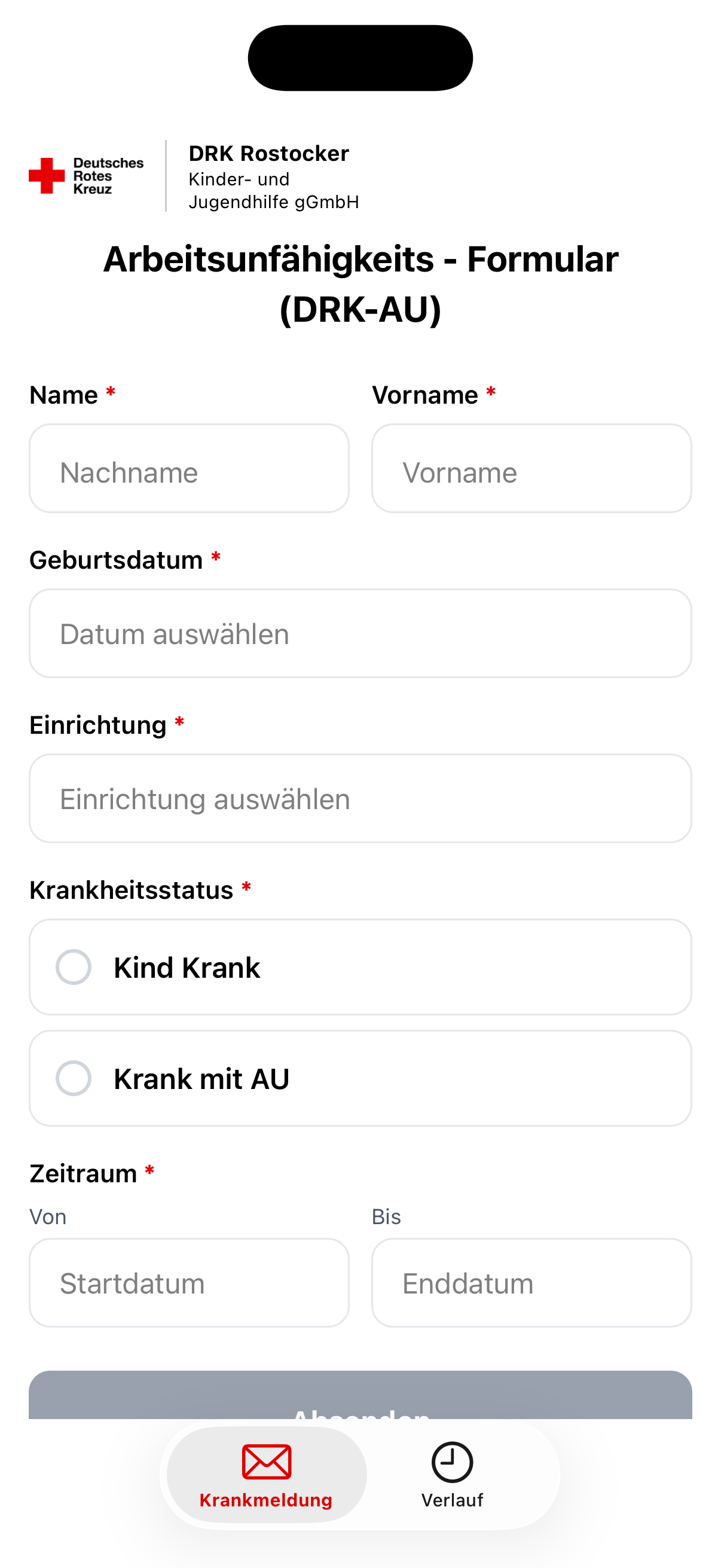
Startseite der AU-Melder App

So funktioniert es

In wenigen Schritten zur Krankmeldung

1

Daten eingeben

Persönliche Angaben, Einrichtung und Zeitraum der Abwesenheit auswählen.
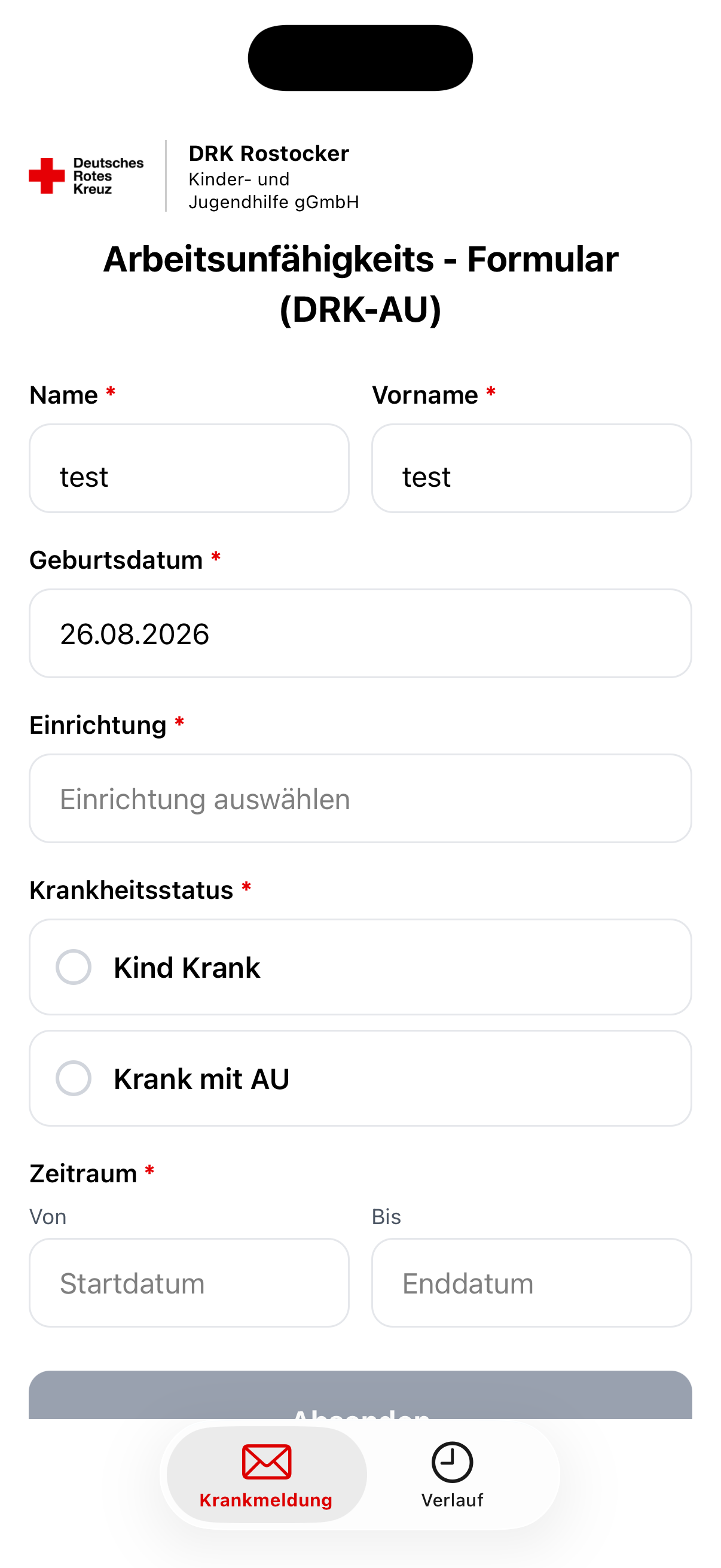
Persönliche Angaben in der AU-Melder App eingeben
2

Angaben prüfen

Die Zusammenfassung kontrollieren und die Krankmeldung absenden.
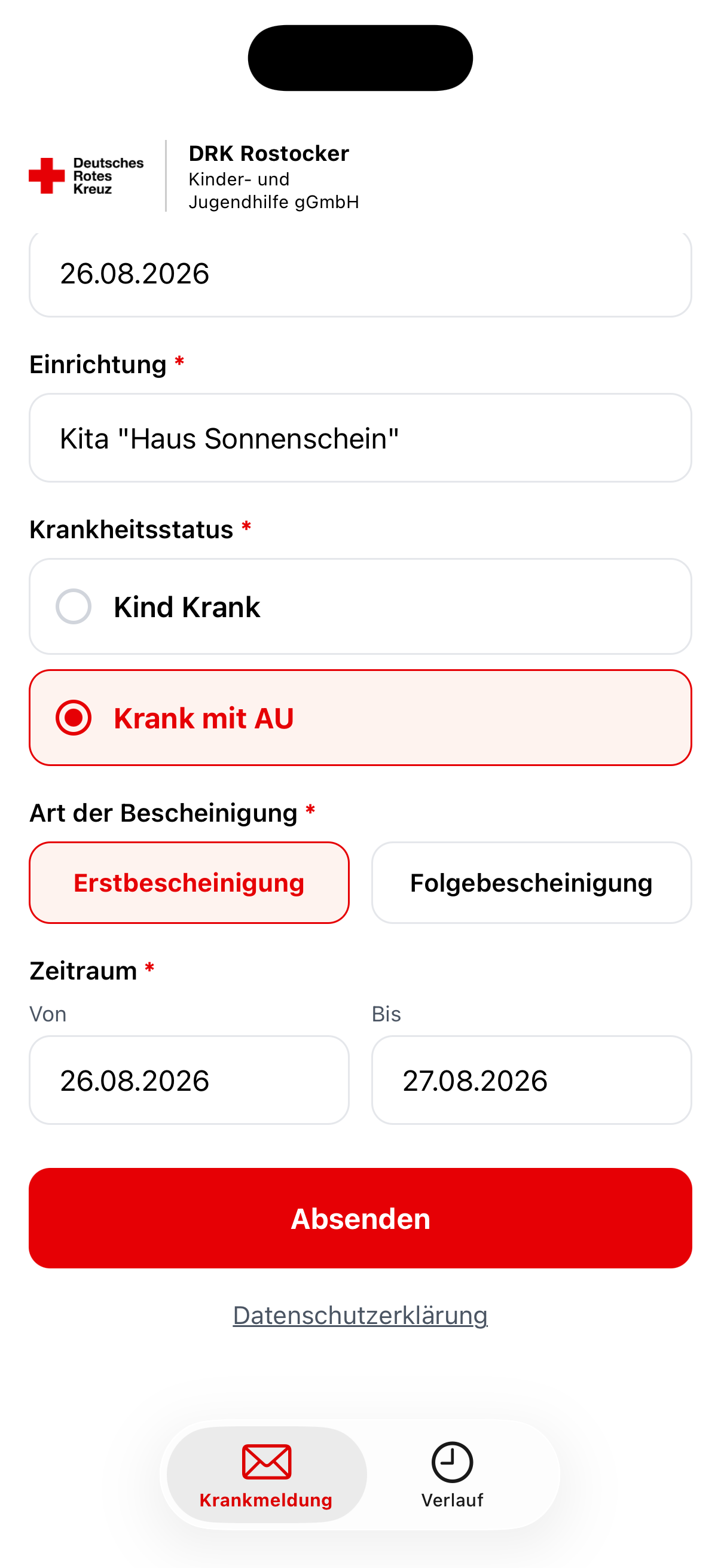
Vollständig ausgefüllte Krankmeldung vor dem Absenden prüfen
3

Bestätigung erhalten

Nach erfolgreicher Übermittlung erscheint die Bestätigung direkt in der App.
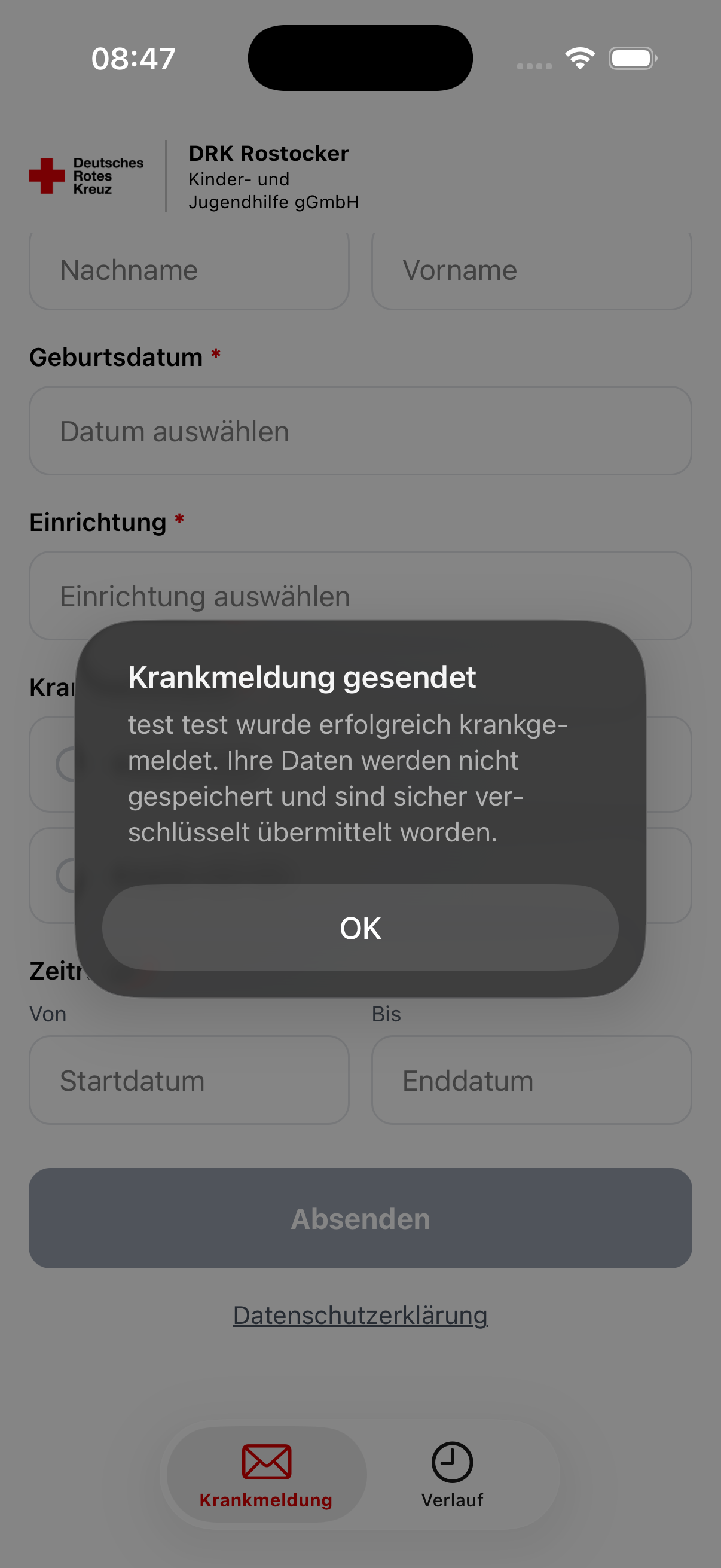
Bestätigung nach erfolgreicher Übermittlung
4

Krankmeldungen ansehen

Gesendete Krankmeldungen jederzeit im Verlauf auf dem eigenen Gerät einsehen.
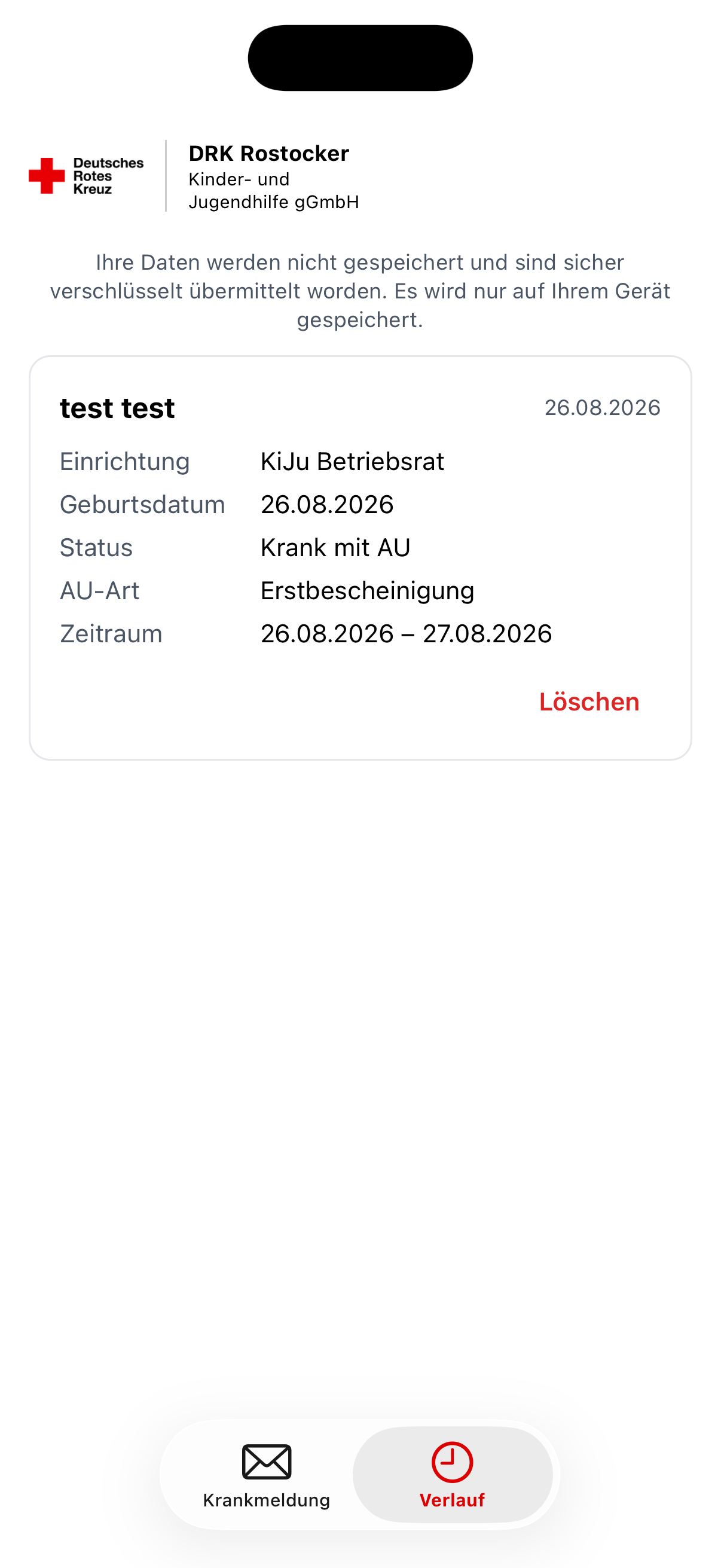
Übersicht der gesendeten Krankmeldungen

Download

App herunterladen und installieren

Apple

Installation auf dem iPhone

  1. 1. Auf „Im App Store öffnen“ tippen.
  2. 2. Im App Store „Laden“ auswählen.
  3. 3. App öffnen und Krankmeldung erfassen.
Im App Store öffnen

Android

Installation auf Android

Direkt per APK ohne Google

Die APK über Tresorit herunterladen, auf dem Android-Gerät öffnen und installieren.

APK über Tresorit herunterladen

Wichtig: Bei dieser Variante müssen neue App-Versionen ebenfalls manuell heruntergeladen und installiert werden.
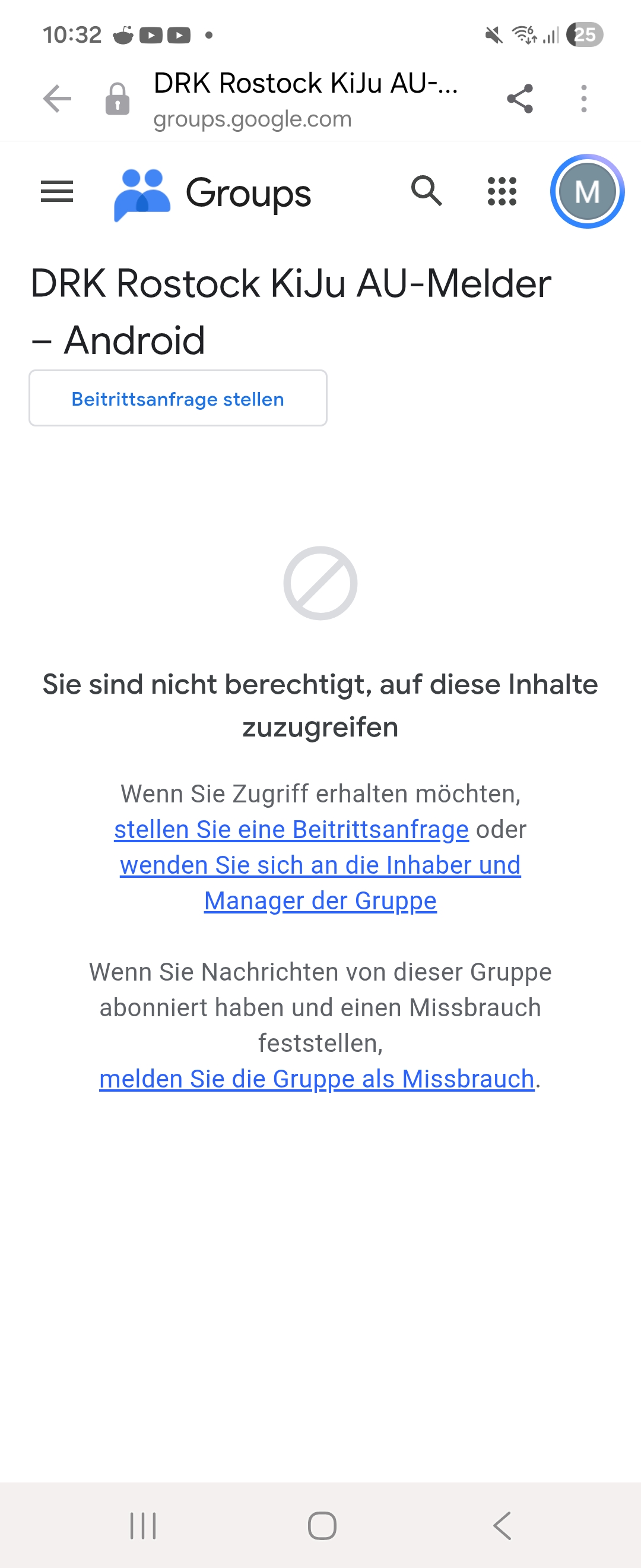
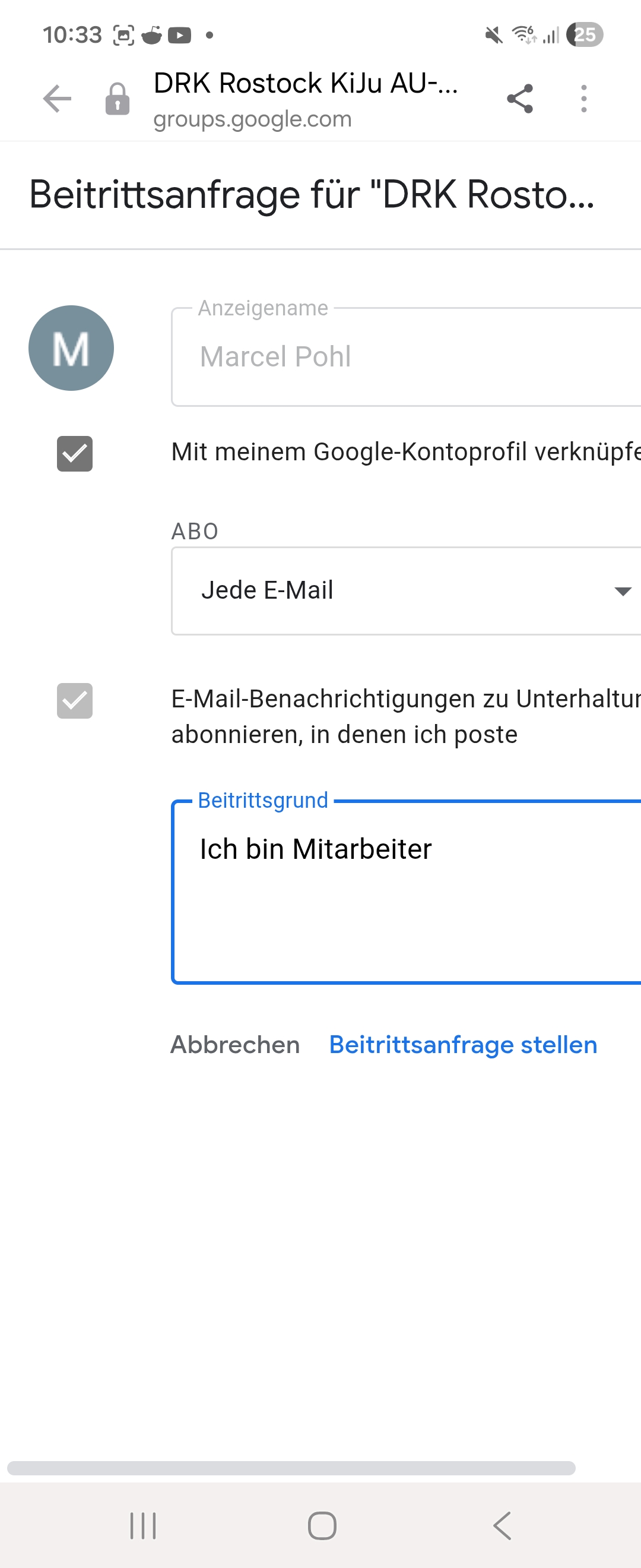
Oder optional per Google Play Store

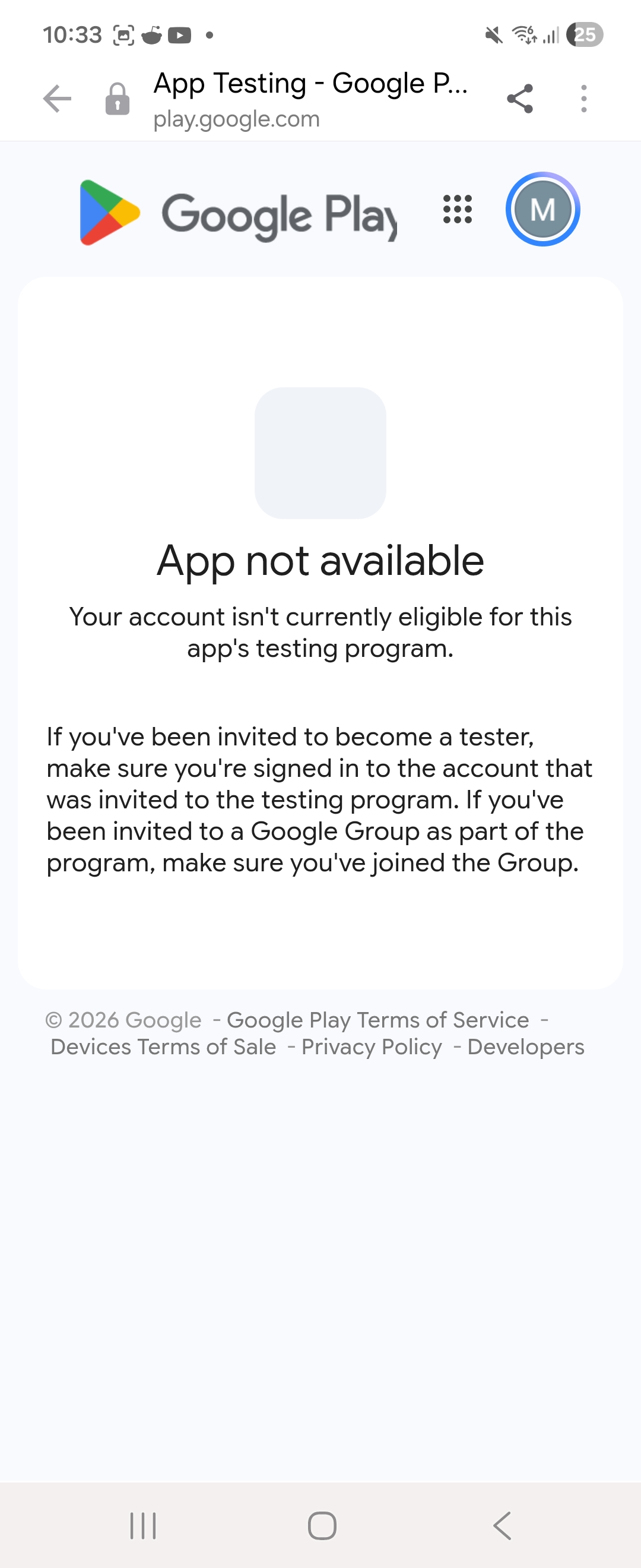
  1. 1. Die Google-Gruppe öffnen und „Beitrittsanfrage stellen“ auswählen.
  2. 2. Den Beitrittsgrund ausfüllen und die Beitrittsanfrage absenden.
  3. 3. Solange die Anfrage noch nicht bestätigt wurde, wird der ausstehende Beitritt in der Google-Gruppe angezeigt.
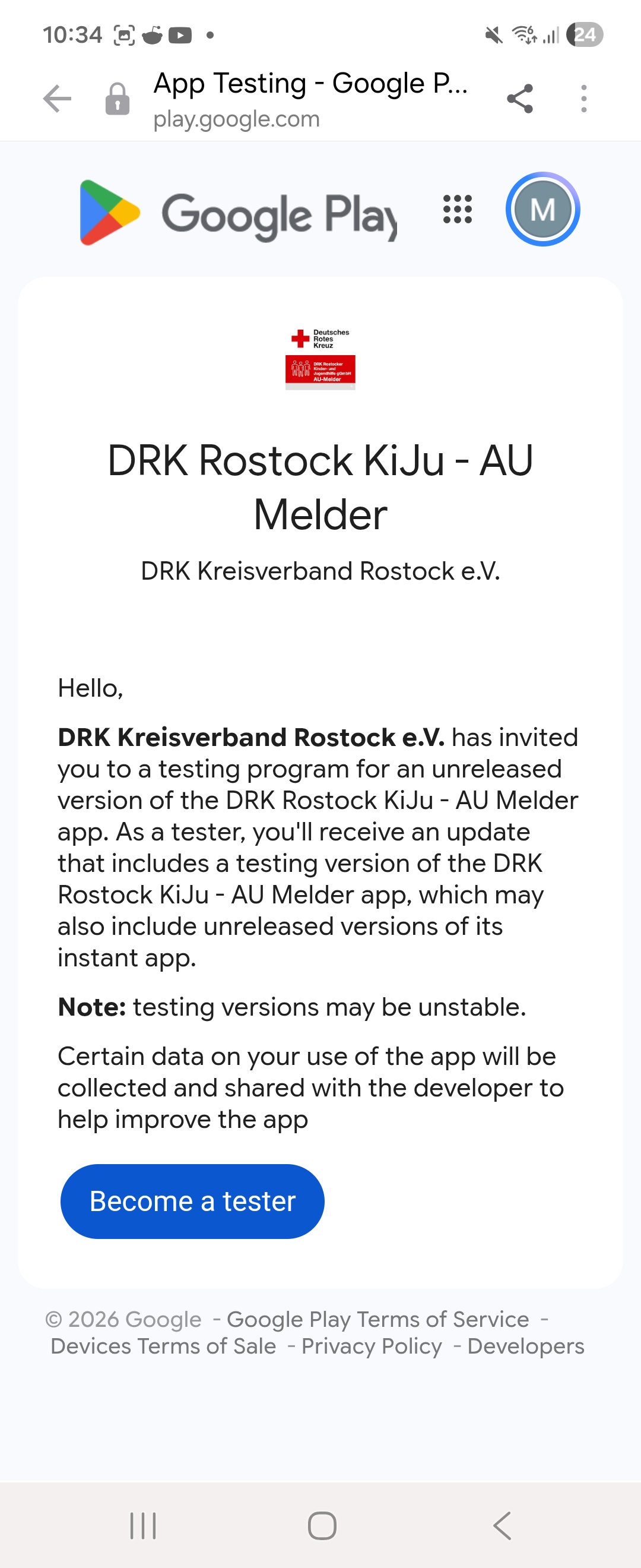
  4. 4. Nach der Bestätigung den Google-Play-Testzugang öffnen und „Become a tester“ auswählen.
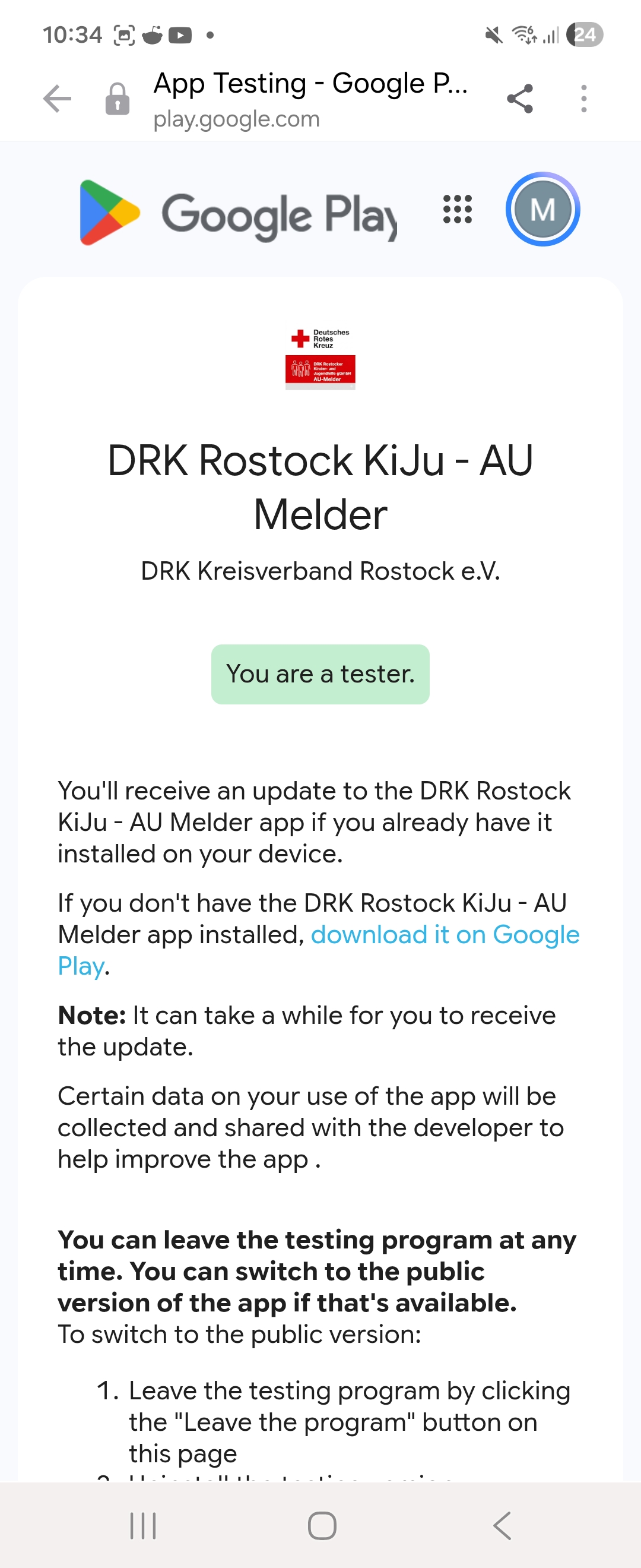
  5. 5. Sobald „You are a tester“ angezeigt wird, ist der Testzugang aktiv.
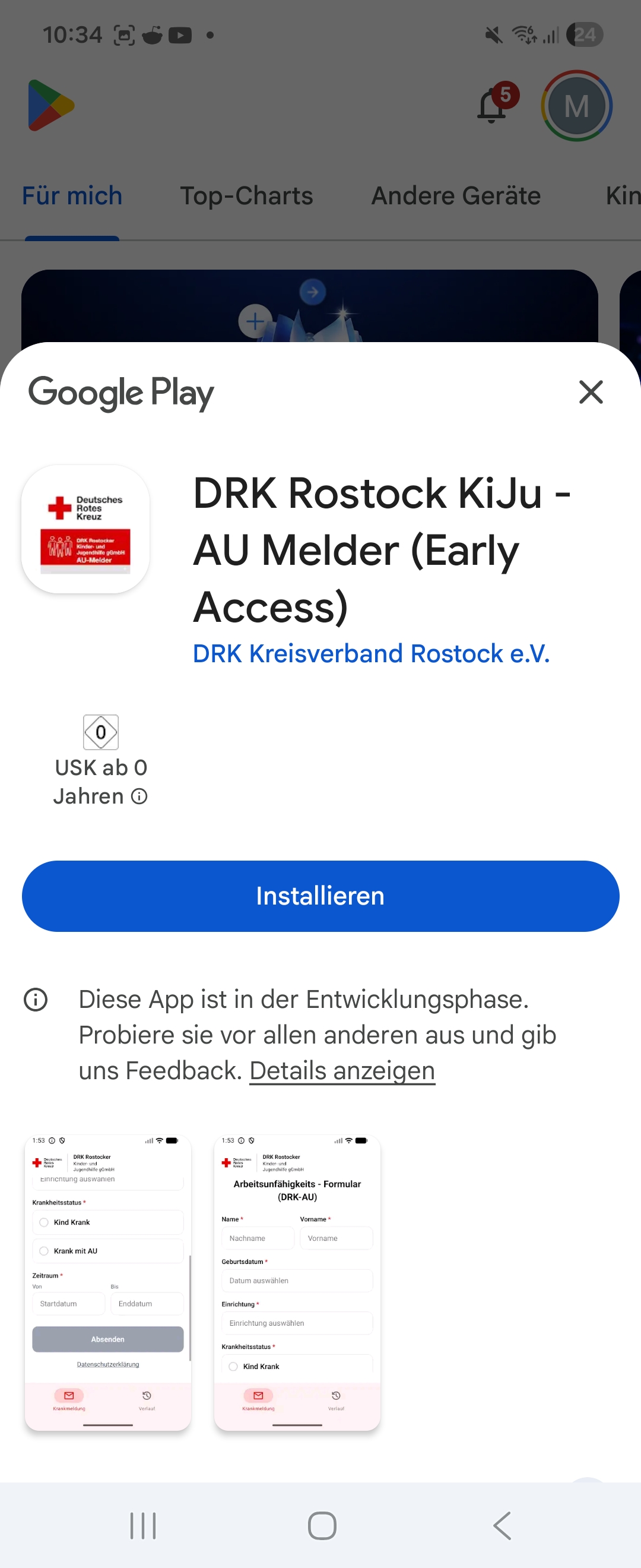
  6. 6. Die App im Google Play Store öffnen und installieren.

Google-Installation in Bildern

Wichtig für Android: Für die Google-Variante reicht ein normales Google- oder Google-Workspace-Konto; ein Play-Console-Konto ist nicht erforderlich. Bitte für Gruppenanfrage und Google Play dasselbe Konto verwenden. Der Zugang ist ausschließlich für Mitarbeitende vorgesehen.

Unterstützen Sie jetzt ein Hilfsprojekt mit Ihrer Spende Spenden